

Para saber como excluir fotos do Google Meu Negócio, primeiro identifique quem publicou a mídia. Fotos adicionadas pela própria empresa podem ser apagadas diretamente no Perfil da Empresa no Google. Fotos enviadas por clientes ou outras pessoas não ficam sob controle direto do proprietário: elas precisam ser denunciadas e só são removidas quando a análise do Google identifica violação das políticas.
Essa diferença evita duas frustrações comuns. A primeira é procurar o botão “Excluir” em uma foto que pertence a um usuário. A segunda é denunciar uma imagem da própria empresa quando seria mais rápido removê-la pela área de fotos. O procedimento correto começa pela origem, continua com a ação adequada e termina com uma verificação do perfil público.
Resumo visual
- Foto da empresa: abra a mídia e use a opção de excluir.
- Foto de cliente: denuncie apenas quando houver motivo previsto nas políticas.
- Sem botão ou acesso: confirme a conta, a propriedade do perfil e o tipo de mídia.
- Após a ação: registre o que foi feito e revise a galeria no Google Search e no Maps.
O nome atual do antigo Google Meu Negócio é Perfil da Empresa no Google, mas a busca pelo termo anterior continua muito comum. Neste guia, os dois nomes se referem à mesma presença comercial exibida na Pesquisa Google e no Google Maps.
Excluir ou denunciar: escolha o caminho pela origem
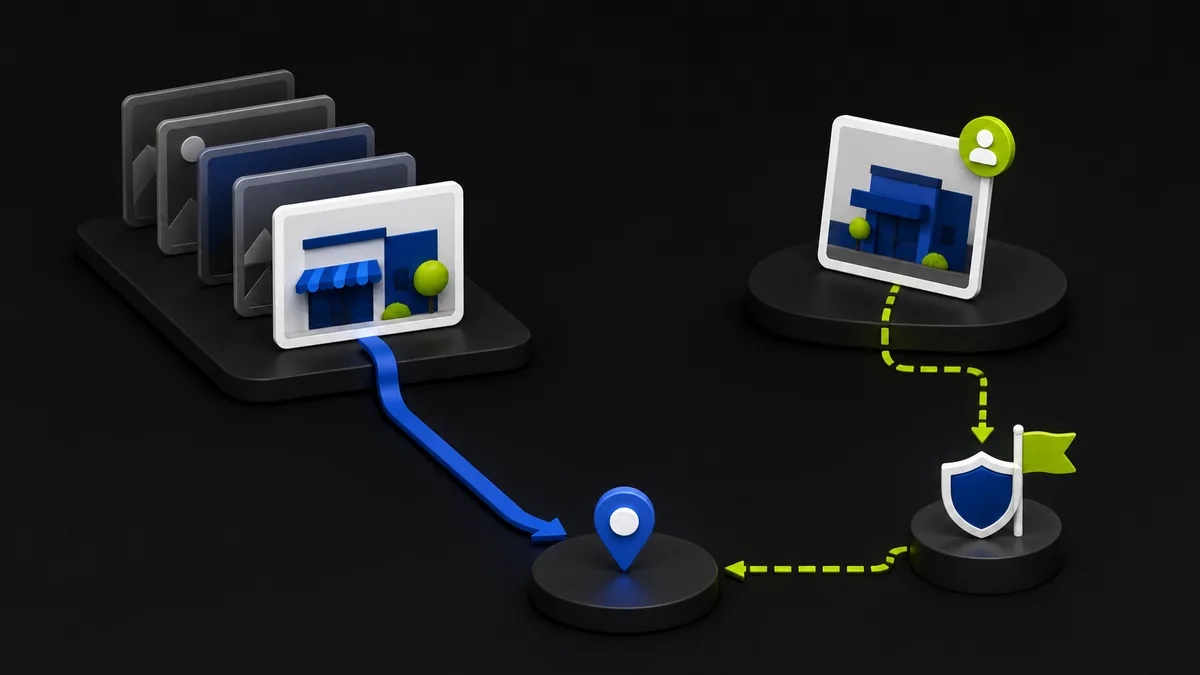
A galeria de um perfil reúne mídias com origens diferentes. A empresa pode publicar fotos de fachada, ambiente, equipe, produtos e serviços. Clientes e visitantes também podem incluir imagens em avaliações ou contribuições independentes. Embora tudo apareça na mesma experiência pública, as permissões de gerenciamento não são iguais.
Quando a foto foi enviada por uma conta que administra o perfil, a ação esperada é a exclusão. O responsável acessa a área de fotos, abre o arquivo e procura a opção de apagar. A remoção é uma decisão da própria empresa sobre o conteúdo que ela publicou.
Quando a foto veio de um cliente ou colaborador externo, a empresa não pode simplesmente apagar a contribuição. Nesse caso, a ferramenta disponível é a denúncia. O Google recebe o pedido, compara a mídia com suas políticas e decide se ela deve continuar visível.
Mídia própria
Use a exclusão direta quando a foto estiver vinculada à conta da empresa ou a um administrador autorizado.
Mídia de terceiros
Use a denúncia quando a contribuição de um usuário violar uma política aplicável. Discordar da imagem não basta.
Origem incerta
Abra a foto e observe o nome de quem publicou. Se necessário, compare com as contas que administram o perfil.
Atenção ao controle do perfil
Ser proprietário do estabelecimento não concede poder para apagar toda contribuição pública. Fotos de terceiros seguem as políticas de conteúdo do Google e dependem de análise. Prometer remoção garantida cria uma expectativa que o processo oficial não oferece.
Também existe uma diferença entre excluir uma foto e escolher a foto de capa. Segundo a documentação do Google, selecionar uma capa preferida não garante que ela aparecerá sempre como a primeira imagem do negócio. Os sistemas do Google podem escolher outra foto com base no contexto. Portanto, uma capa que não ocupa a posição esperada não deve ser tratada automaticamente como erro ou como motivo para apagar o restante da galeria.
| Situação | Ação correta | Quem decide | Resultado esperado |
|---|---|---|---|
| Foto publicada pela empresa | Excluir na área de fotos | Administrador autorizado | A mídia deixa de ser usada como publicação da empresa |
| Foto de usuário com possível violação | Denunciar pelo Search ou Maps | Google, após análise | Remoção apenas se a política for violada |
| Foto de usuário apenas desfavorável | Avaliar contexto e política | Google mantém o conteúdo legítimo | Não há garantia de remoção |
| Capa não exibida primeiro | Revisar qualidade e relevância da galeria | Sistemas de exibição do Google | A capa preferida pode não liderar em todos os contextos |
Como excluir uma foto publicada pela própria empresa
Antes de começar, entre na Conta Google que realmente administra o estabelecimento. Perfis com várias unidades ou agências parceiras costumam ter mais de um usuário. Se a conta aberta não tiver acesso ao local certo, os controles de edição podem não aparecer mesmo que a pessoa reconheça o negócio na pesquisa.
O Google permite gerenciar o perfil diretamente pela Pesquisa Google. A interface muda de posição com o tempo e pode variar entre computador e celular, mas a lógica permanece: localizar o perfil administrado, acessar as fotos, abrir a mídia própria e usar a opção de exclusão.
-
Confirme a conta e o estabelecimento
Faça login na Conta Google usada para gerenciar o perfil. Pesquise o nome exato da empresa ou use a expressão “minha empresa”. Confirme endereço, telefone ou unidade antes de alterar qualquer imagem.
-
Abra a área de fotos
No painel de gerenciamento exibido na Pesquisa, procure a opção relacionada a fotos. Em algumas telas, ela aparece dentro de “Editar perfil” ou em um atalho da própria ficha. O objetivo é abrir a galeria vinculada ao perfil administrado.
-
Selecione a mídia publicada pela empresa
Abra a imagem em tamanho maior e confira o autor. Não se baseie apenas no conteúdo visual. Uma foto da fachada pode ter sido enviada tanto pela equipe quanto por um cliente.
-
Use a opção de excluir
Procure o ícone de lixeira ou o menu de opções da mídia. Confirme a exclusão apenas depois de verificar que o arquivo correto está aberto. Em operações com várias unidades, registre também qual local foi alterado.
-
Revise a exibição pública
Abra o perfil na Pesquisa e no Maps para verificar a galeria como um usuário comum. Uma atualização pode não se refletir de forma idêntica em todas as superfícies no mesmo instante, por isso a conferência deve considerar o perfil público e não apenas o painel de edição.
Dica prática
Antes de excluir, salve o arquivo original em uma pasta organizada por unidade e data. Isso permite recuperar uma imagem útil caso a remoção tenha sido feita por engano e ajuda a manter um histórico editorial sem depender da galeria do Google como arquivo permanente.
A exclusão também merece cautela quando a foto está vinculada a uma campanha, inauguração ou serviço sazonal. O fato de a mídia estar antiga não significa que ela precise desaparecer. Se ainda representa corretamente o ambiente, a equipe ou o serviço, pode continuar ajudando o cliente a reconhecer o negócio. Remova principalmente conteúdo duplicado, incorreto, desatualizado de forma relevante ou publicado por engano.
Se a empresa usa uma agência para administrar o perfil, defina quem pode excluir mídias e em quais situações. Uma rotina simples de aprovação evita que um colaborador apague material institucional enquanto outro ainda o utiliza em posts, páginas locais ou relatórios. A governança é especialmente importante em redes com unidades parecidas, nas quais uma fachada pode ser confundida com outra.
Como denunciar uma foto publicada por cliente ou terceiro
Uma foto de terceiro precisa ser tratada como contribuição pública. O caminho não é “apagar”, e sim “denunciar”. O pedido deve apontar uma razão compatível com as políticas. O Google informa que a análise pode levar vários dias úteis e também alerta que pedidos repetidos sobre o mesmo conteúdo podem atrasar o processo.
Na Pesquisa Google, encontre o perfil, abra “Fotos”, selecione a mídia e procure a opção de denunciar. No Google Maps, abra o perfil da empresa, acesse as fotos, escolha o arquivo e use o menu para sinalizar um problema. Os nomes exatos dos botões podem variar, mas a denúncia sempre deve se referir à imagem específica.
-
Registre o estado atual
Anote o link do perfil, a data, o nome exibido do autor e a posição da foto na galeria. Uma captura de tela pode ajudar no acompanhamento interno, mas não deve expor dados pessoais fora do contexto necessário.
-
Compare a mídia com a política
Identifique o motivo objetivo. Conteúdo fora do tema, ofensivo, enganoso, com informação pessoal indevida ou associado ao lugar errado precisa ser descrito pela categoria adequada. Evite formular o pedido apenas como “foto ruim”.
-
Denuncie a foto específica
Abra a mídia e use o menu de denúncia. Selecione o motivo que melhor corresponde ao problema real. Não use várias categorias para tentar aumentar a chance de remoção.
-
Aguarde a análise
O envio não equivale à aprovação. O Google pode remover a foto, mantê-la ou solicitar outro procedimento. Evite repetir a mesma denúncia em sequência, pois a própria documentação informa que isso pode gerar atraso.
-
Documente o desfecho
Registre se a foto foi removida, permaneceu ativa ou mudou de posição. Esse histórico ajuda a reconhecer padrões, melhorar instruções para a equipe e separar problemas pontuais de abusos recorrentes.
O argumento mais forte não é “essa foto prejudica a empresa”, mas “esta mídia viola esta regra por este motivo verificável”.
Se houver várias fotos problemáticas, analise cada uma separadamente. Uma contribuição pode mostrar um local errado, enquanto outra pode ser apenas desfavorável, mas legítima. Colocar tudo no mesmo diagnóstico reduz a precisão do pedido e dificulta o controle do que foi efetivamente enviado.
Em situações que envolvem ameaça, exposição de dados pessoais ou conteúdo ilegal, preserve as evidências e avalie os canais específicos indicados pelo Google. Um pedido de remoção por política de conteúdo não substitui orientação jurídica nem procedimentos de segurança quando há risco concreto para pessoas.
Quais fotos podem violar as políticas do Google
O Google Maps é uma plataforma de contribuições públicas. Por isso, o simples fato de uma foto ser pouco atraente, antiga ou crítica não garante sua retirada. A pergunta útil é se a mídia representa uma experiência real e relevante para o lugar ou se cruza um limite previsto nas políticas.
Entre os problemas possíveis estão conteúdo fora do tema, mídia associada ao estabelecimento errado, spam, representação enganosa, material ofensivo, conteúdo sexualmente explícito, violência, discurso de ódio, assédio e exposição indevida de informações pessoais. A classificação precisa depende do arquivo e do contexto. Não escolha uma categoria grave sem que os elementos visíveis sustentem esse enquadramento.

Sinais de possível violação
- A imagem não corresponde ao lugar ou ao serviço.
- Há informação pessoal exposta sem necessidade.
- O conteúdo promove spam ou manipulação.
- A mídia contém material proibido pelas políticas.
Situações que pedem cautela
- A foto é desfavorável, mas retrata uma experiência real.
- A iluminação é ruim ou o enquadramento é pouco profissional.
- O ambiente mudou depois que a imagem foi publicada.
- A empresa prefere outra foto como destaque.
Critério de triagem
Use três perguntas: quem publicou, qual regra pode ter sido violada e qual evidência liga a foto ao problema. Se uma dessas respostas estiver ausente, revise o caso antes de denunciar.
Fotos antigas exigem análise contextual. Uma imagem de um espaço antes da reforma pode continuar sendo uma contribuição autêntica sobre uma visita passada. Se ela não contém falsidade, spam ou outra violação, a atualização da percepção pública pode depender mais de novas fotos atuais do que de uma tentativa de remoção.
Também não confunda divergência comercial com violação. Um cliente pode fotografar uma fila, uma embalagem danificada ou uma área que a empresa não escolheria para o material institucional. Se a imagem estiver relacionada a uma experiência real e não infringir a política, a tendência é que ela permaneça como parte do conteúdo público.
Seu perfil precisa de uma revisão completa?
A Agência Temas organiza fotos, categorias, serviços e sinais locais do Perfil da Empresa no Google com um processo documentado, sem prometer remoções que dependem da plataforma.
O que fazer quando o botão não aparece ou a remoção demora
A ausência do botão de excluir costuma indicar uma das seguintes situações: a foto não pertence à conta conectada, o usuário não administra aquele perfil, a interface está mostrando uma contribuição de terceiro ou a sessão abriu uma unidade diferente. Antes de procurar um erro técnico, elimine essas possibilidades.
Faça uma checagem simples. Confirme o e-mail ativo, pesquise o estabelecimento exato e compare telefone, endereço e site. Em empresas com nomes semelhantes, o painel pode abrir outro local. Depois, abra a foto e veja quem aparece como autor. Se for um cliente, procure a denúncia, não a lixeira.
Se a opção deveria estar disponível para uma mídia própria, teste a gestão pela Pesquisa Google e pelo Google Maps. Atualize o aplicativo, encerre e refaça o login e tente em outro navegador. Essas verificações não alteram o perfil e ajudam a separar um problema de sessão de uma limitação de permissão.
| Sintoma | Verificação | Próxima ação segura |
|---|---|---|
| Não existe ícone de lixeira | Confira autor e conta conectada | Use denúncia se a mídia for de terceiro |
| Perfil não mostra controles de gestão | Confirme acesso e propriedade | Entre com a conta autorizada ou trate a recuperação de acesso |
| Foto própria ainda aparece | Revise se é a mesma URL e o mesmo arquivo | Aguarde a atualização e confira Search e Maps |
| Denúncia não teve retorno | Consulte o histórico interno e o estado atual | Evite reenvios repetidos; use suporte apenas com informações organizadas |
| Foto de capa não aparece primeiro | Compare qualidade, tema e recência da galeria | Envie imagens melhores sem assumir controle absoluto da ordem |
Quando uma denúncia demora, não transforme o acompanhamento em uma sequência de solicitações iguais. A orientação oficial menciona que vários pedidos sobre o mesmo conteúdo podem atrasar a análise. Registre a data do envio, aguarde o prazo razoável comunicado pela plataforma e confira se a foto continua visível para usuários comuns.
Se o problema for acesso, trate primeiro a propriedade do perfil. Criar outro perfil para tentar controlar fotos pode gerar duplicidade e confusão de dados. O caminho mais seguro é recuperar ou solicitar acesso ao estabelecimento correto, preservando a entidade já reconhecida no Google.
Também vale comparar dispositivos sem assumir que uma diferença temporária seja definitiva. Cache, localização, conta conectada e formato da busca podem mudar a ordem das imagens exibidas. A validação deve responder se a mídia ainda existe no perfil, não apenas se ela aparece na mesma posição.
Crie evidências e uma rotina de governança
A gestão de fotos fica mais segura quando deixa de depender da memória de uma única pessoa. Mesmo uma pequena empresa pode manter um registro simples com data, unidade, URL da foto, origem, motivo da ação, responsável e resultado. Isso reduz exclusões por engano e denúncias duplicadas.
Em redes ou negócios com atendimento em mais de uma cidade, inclua o identificador da unidade. Fachadas, equipes e cardápios podem ser parecidos. Sem essa referência, uma limpeza feita no perfil errado pode retirar uma imagem válida e manter a mídia que motivou o trabalho.
Antes da ação
Confirme conta, local, autor, URL e motivo. Salve o arquivo original quando a mídia for própria.
Durante a ação
Registre exclusão ou denúncia, escolha a categoria correta e evite repetir o envio.
Depois da ação
Revise Search e Maps, anote o resultado e planeje novas fotos quando houver lacunas reais.
Defina também níveis de permissão. Nem todo colaborador que responde avaliações precisa excluir fotos. Conceda acesso compatível com a função e remova usuários que não participam mais da operação. Uma rotina trimestral de revisão de acessos costuma ser mais simples do que reconstruir o histórico depois de uma alteração indevida.
Para a biblioteca interna, use nomes que ajudem a reconhecer o arquivo: unidade, assunto e data. Guarde versões aprovadas em uma pasta controlada. A galeria do Google serve para apresentar o negócio ao público, não para substituir o acervo original da empresa.
Ao receber uma solicitação interna de remoção, peça um motivo verificável. “Não gostei” pode indicar uma preferência estética, enquanto “a foto mostra o telefone antigo” aponta uma desatualização objetiva. Esse pequeno filtro melhora a decisão entre apagar, substituir, publicar conteúdo novo ou manter a contribuição.
Checklist de evidência
Uma captura útil mostra a foto, o autor exibido, o perfil correto e a data. Evite recortes tão fechados que eliminem o contexto. Armazene o registro apenas pelo tempo necessário e respeite dados pessoais que possam aparecer na imagem.
A documentação também facilita o contato com o suporte quando o fluxo normal não resolve um caso legítimo. Em vez de um relato genérico, a empresa consegue informar qual perfil está envolvido, qual mídia foi denunciada, quando a ação ocorreu e qual política parece aplicável. Isso não garante a remoção, mas torna a comunicação mais clara.
Como manter uma galeria confiável depois da limpeza
Excluir fotos inadequadas é apenas uma parte da gestão. Um perfil confiável precisa de imagens atuais, autênticas e úteis. Se a empresa remove uma mídia antiga e não publica uma substituta, pode criar uma lacuna justamente no assunto que o cliente queria entender, como fachada, estacionamento, ambiente ou resultado de um serviço.
Planeje a galeria pela jornada de decisão. Primeiro, ajude a pessoa a reconhecer o lugar. Depois, mostre o que ela encontrará: estrutura, equipe, produtos, serviços e detalhes que diminuem dúvidas. Por fim, mantenha as imagens coerentes com a realidade atual. Fotografia bonita, mas enganosa, prejudica a confiança.
A documentação oficial do Google apresenta requisitos técnicos para fotos: formatos JPG ou PNG, tamanho entre 10 KB e 5 MB, resolução recomendada de 720 por 720 pixels e mínima de 250 por 250 pixels. Esses parâmetros tratam do envio ao Perfil da Empresa. Para o site da Agência Temas, as imagens deste artigo foram produzidas em WebP, um contexto técnico separado da galeria do Google.
Além do formato, priorize boa iluminação, foco e enquadramento. Evite filtros que alterem demais a aparência do local. Uma imagem deve ajudar o usuário a tomar uma decisão informada, não criar uma expectativa impossível de cumprir.
-
Mapeie as dúvidas visuais
Liste o que um cliente novo precisa reconhecer antes de visitar, ligar ou pedir orçamento: entrada, recepção, equipe, variedade, acessibilidade ou área atendida.
-
Produza imagens atuais
Fotografe em condições reais, com autorização das pessoas identificáveis. Evite publicar placas, documentos ou telas que exponham dados desnecessários.
-
Selecione sem duplicar
Escolha fotos que acrescentem informação. Dez ângulos quase iguais podem dificultar a leitura da galeria e não substituem variedade de assuntos.
-
Revise periodicamente
Compare a galeria com o estado atual do negócio. Mudanças de fachada, equipe, identidade visual e oferta podem exigir atualização.
Uma galeria ativa também reduz o peso relativo de contribuições antigas sem tentar apagar conteúdo legítimo. Novas fotos consistentes fornecem contexto atual e ampliam as opções que o Google pode exibir. Esse trabalho deve ser contínuo, não uma reação isolada quando uma imagem desfavorável aparece.
Integre a revisão de fotos a outras áreas do perfil. Horários, categorias, serviços, produtos e descrição precisam contar a mesma história. Uma imagem de um serviço que não aparece em nenhum outro campo pode gerar dúvida; um produto cadastrado sem foto pode perder clareza. A coerência fortalece a experiência local.
Se a prioridade for destacar uma capa, publique uma imagem representativa e de boa qualidade, mas mantenha expectativa realista. O Google afirma que a foto escolhida como capa preferida não é garantida como primeira imagem em todas as situações. Trabalhe a qualidade do conjunto em vez de depender de uma única posição.
Perguntas frequentes sobre excluir fotos do Google Meu Negócio
Posso excluir qualquer foto do perfil da minha empresa?
Não. Você pode excluir diretamente as fotos publicadas pela própria empresa ou por contas autorizadas. Fotos de clientes e outros usuários precisam ser denunciadas. O Google decide se existe violação suficiente para remover a contribuição.
Como saber quem publicou a foto?
Abra a imagem na galeria e observe o nome ou identificação do autor. Compare essa informação com as contas que administram o perfil. A origem define se você deve procurar a lixeira ou a opção de denúncia.
Uma foto ruim para a reputação pode ser removida?
O impacto negativo, sozinho, não garante remoção. Se a imagem representa uma experiência real e não viola as políticas, ela pode permanecer. O pedido deve se basear em uma regra aplicável, não apenas na preferência da empresa.
Quanto tempo o Google leva para analisar uma denúncia?
A documentação informa que a revisão pode levar vários dias úteis. Não existe um prazo único garantido para todos os casos. Registre a data, acompanhe o perfil e evite enviar repetidamente o mesmo pedido.
Vale denunciar a mesma foto várias vezes?
Não é uma boa estratégia. O Google alerta que solicitações repetidas de remoção para o mesmo conteúdo podem atrasar a análise. Envie uma denúncia precisa, documente o caso e acompanhe o resultado.
Por que não aparece o botão de excluir?
As causas mais comuns são conta sem acesso, unidade errada ou foto publicada por terceiro. Confirme o e-mail conectado, o estabelecimento e o autor da mídia. Para conteúdo de usuário, procure a denúncia em vez da exclusão.
Excluir a foto de capa garante que outra imagem fique em primeiro?
Não. A ordem pode variar conforme a superfície e o contexto. Mesmo a capa preferida escolhida pela empresa não tem exibição garantida como primeira foto. Mantenha várias imagens relevantes e atuais.
Fotos antigas sempre violam as políticas?
Não. Uma foto antiga pode continuar sendo uma contribuição autêntica sobre uma visita passada. Se o ambiente mudou, publique imagens atuais e avalie se existe uma violação objetiva antes de denunciar o conteúdo anterior.
Conclusão: origem, política e acompanhamento
O processo seguro para excluir fotos do Google Meu Negócio começa com uma decisão simples: a mídia é da empresa ou de terceiro? Se for própria, use a exclusão e confira o perfil público. Se for de usuário, compare o conteúdo com as políticas, denuncie apenas quando houver motivo e aguarde a decisão do Google.
Evite tratar a galeria como um espaço totalmente controlado pela marca. Ela combina comunicação institucional e contribuições públicas. Uma boa gestão protege o acesso, registra mudanças, substitui conteúdo desatualizado e publica fotos úteis sem tentar remover críticas legítimas.
Quando o problema não for violação, a resposta mais sustentável costuma ser melhorar o conjunto: novas imagens reais, variedade de assuntos, informações atualizadas e coerência com o restante do perfil. Assim, a empresa reduz dúvidas e melhora a experiência de quem pesquisa antes de entrar em contato.
Fontes oficiais consultadas
Continue organizando seu Perfil da Empresa


Transforme a galeria em um sinal de confiança
Se você precisa revisar fotos, acessos e informações do perfil com um processo claro, fale com a Agência Temas.