

Gerenciar o Google Meu Negócio no celular ficou mais direto: o trabalho diário acontece na Pesquisa Google e no aplicativo Google Maps, usando a conta vinculada ao Perfil da Empresa. Você consegue corrigir informações, responder avaliações, publicar novidades, incluir fotos e acompanhar interações sem depender de um computador.
O ponto mais importante é entrar pelo caminho certo. Procurar a empresa como um cliente comum não abre os controles de gestão. É preciso estar conectado à conta proprietária ou administradora, localizar o perfil e reconhecer os botões de edição que aparecem apenas para quem tem acesso.
Neste guia, você verá como organizar essa rotina no Android ou iPhone, quais tarefas podem ser feitas pelo Maps, quando usar a Pesquisa, como evitar alterações indevidas e o que conferir antes de considerar uma atualização concluída.
Resumo rápido
- Abra o Google Maps e toque em Empresa, ou pesquise o nome da empresa no Google estando conectado à conta correta.
- Use Editar perfil para alterar endereço, horário, telefone, site, categoria e outros dados disponíveis.
- Trate avaliações, fotos, publicações e desempenho como rotinas separadas, com responsáveis e frequência definidos.
- Não compartilhe senha. Convide cada pessoa como proprietária ou administradora conforme a responsabilidade.
- Depois de salvar, confira o status da edição e valide o que o público realmente enxerga no perfil.
Onde o Google Meu Negócio é gerenciado no celular
O nome atual do produto é Perfil da Empresa no Google, embora “Google Meu Negócio” continue sendo a forma mais buscada no Brasil. O aplicativo antigo Google Meu Negócio não é necessário para a rotina atual. A gestão individual acontece diretamente na Pesquisa Google e no Google Maps.
No Maps, o acesso costuma ser mais previsível no celular. Ao abrir o aplicativo com a conta autorizada, o botão Empresa aparece na barra inferior ou dentro do menu do perfil, conforme a versão do sistema. Ali ficam atalhos para editar informações, acompanhar desempenho, adicionar fotos, ler avaliações e acessar outras configurações.
Na Pesquisa, você pode buscar “minha empresa” ou o nome exato do estabelecimento. Quando a conta correta está ativa, o Google mostra um painel de gerenciamento sobre os resultados. Os recursos disponíveis podem variar entre Pesquisa, Maps, categoria do negócio e sistema operacional.
Melhor para a rotina móvel
É prático para encontrar o perfil, revisar fotos, responder avaliações, conferir rotas e fazer ajustes enquanto você está no local da empresa.
Melhor para localizar comandos
Ajuda quando um recurso não aparece no Maps. Pesquise a empresa com a conta autorizada e use os controles exibidos no painel do proprietário.
O sinal de que você está no lugar certo
Você deve enxergar ações como “Editar perfil”, “Ler avaliações”, “Adicionar foto” ou “Desempenho”. Se aparecer apenas “Sugerir uma alteração”, o Google está tratando você como visitante, não como gestor do perfil.
Antes de começar: conta, verificação e acesso
A maior parte dos problemas de gestão móvel nasce antes da edição. O celular pode ter várias contas Google conectadas, e o Maps alterna entre elas com poucos toques. Por isso, confirme o endereço de e-mail ativo antes de mudar qualquer informação.
O perfil também precisa estar reivindicado e, para diversos recursos, verificado. A verificação confirma que a pessoa ou empresa tem autorização para representar aquele negócio. Se o perfil ainda não foi reivindicado, o Google Maps oferece a opção de solicitar a gestão, mas o processo pode exigir um método de verificação específico.
Outra condição é a função do usuário. O proprietário tem controle total, inclusive sobre pessoas e acesso. O administrador executa a maior parte das tarefas operacionais, mas não pode adicionar ou remover usuários nem excluir o perfil. Essa separação reduz risco sem impedir o trabalho diário.
- Conta Google correta conectada ao celular
- Perfil reivindicado e verificado quando exigido
- Função de acesso compatível com a tarefa
- Aplicativo Google Maps atualizado
- Autenticação em duas etapas ativada
- Dados reais da empresa disponíveis para conferência
Não use uma conta compartilhada
Enviar a mesma senha para funcionários ou fornecedores impede saber quem fez cada alteração e aumenta o risco de perda de acesso. Cada pessoa deve usar a própria Conta Google e receber a função adequada em “Pessoas e acesso”.
Como gerenciar o Google Meu Negócio no celular
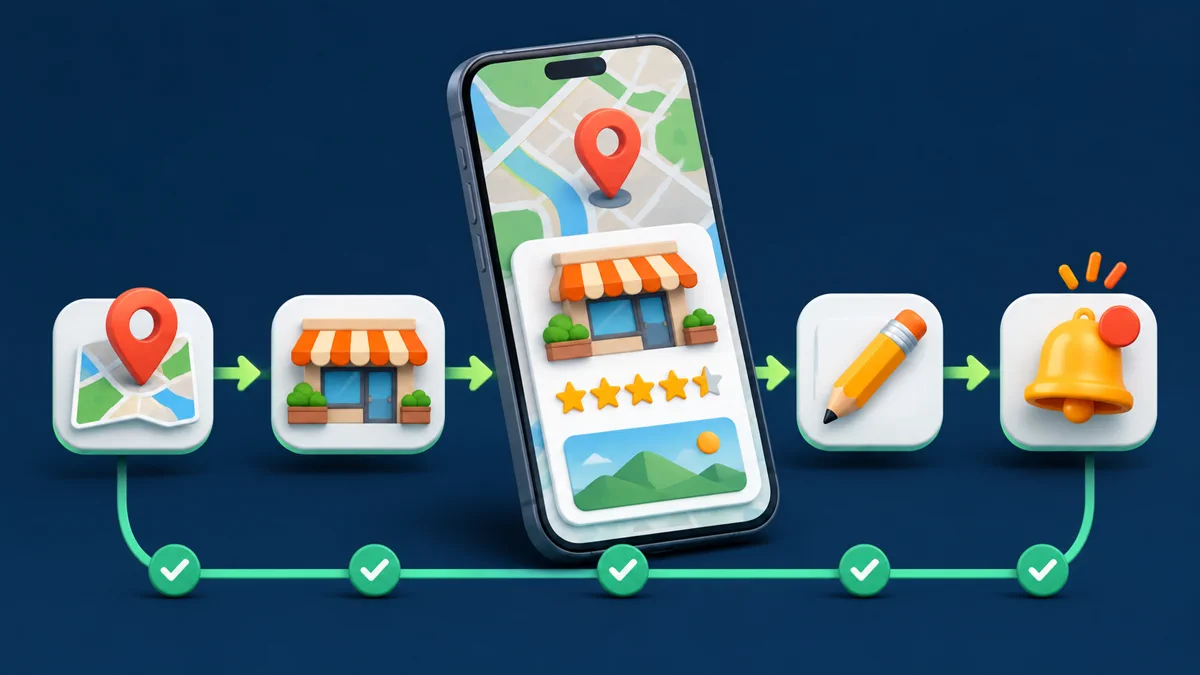
O fluxo abaixo organiza a operação em sete etapas. Ele não depende de um modelo específico de aparelho e serve tanto para Android quanto para iPhone, embora nomes e posições de botões possam mudar um pouco.
-
Confirme a Conta Google ativa
Abra o Google Maps e toque na foto ou inicial da conta. Confira o e-mail conectado. Se ele não for proprietário ou administrador do Perfil da Empresa, troque para a conta autorizada antes de continuar.
Em celulares usados por mais de uma pessoa, essa conferência deve fazer parte de toda sessão. Uma alteração enviada pela conta errada pode virar apenas uma sugestão pública e não uma edição administrativa.
-
Abra o painel da empresa
No Google Maps, toque em Empresa. Se o atalho não aparecer, abra o menu da conta e procure “Seu Perfil da Empresa”. Na Pesquisa Google, busque o nome exato da empresa ou “minha empresa”.
Compare nome, endereço e foto de capa para ter certeza de que abriu a unidade certa. Quem administra filiais precisa evitar mudanças na localização errada, principalmente em horários especiais e telefone.
-
Revise as informações essenciais
Toque em Editar perfil e confira nome, categoria principal, categorias adicionais, descrição, data de abertura, telefone, site, localização, área de atendimento e horários. Nem todos os campos aparecem para todas as categorias.
O nome deve reproduzir a identidade real da empresa, sem adicionar palavras-chave, bairros ou serviços que não façam parte da marca usada no mundo real. Categoria e endereço também precisam representar a operação verdadeira.
-
Atualize fotos e publicações com contexto
Adicione fotos nítidas do espaço, equipe autorizada, produtos, serviços ou resultados que possam ser comprovados visualmente. Evite imagens genéricas que não ajudam o cliente a reconhecer a empresa.
Nas publicações, informe uma novidade real, uma oferta válida ou uma orientação útil. Revise texto, data, link e imagem antes de enviar. O painel pode mostrar recursos diferentes conforme categoria e elegibilidade do perfil.
-
Responda avaliações com método
Abra a área de avaliações e trate cada comentário como atendimento público. Agradeça relatos positivos de forma específica. Em críticas, reconheça o problema sem expor dados pessoais e leve a conversa sensível para um canal privado.
Não prometa o que a empresa não pode cumprir e não peça informações confidenciais em resposta pública. Se uma avaliação violar políticas, use a ferramenta de denúncia em vez de iniciar uma discussão.
-
Acompanhe desempenho e alertas
No Maps, toque em Empresa e abra “Desempenho” quando disponível. O relatório pode mostrar visualizações, pesquisas e ações aplicáveis ao perfil, como ligações, cliques no site e solicitações de rota.
Os números não devem ser lidos isoladamente. Compare períodos equivalentes, considere sazonalidade e registre alterações relevantes feitas no perfil. Algumas métricas aparecem apenas para categorias ou recursos específicos.
-
Salve, acompanhe e valide publicamente
Depois de enviar uma edição, confira se ela ficou publicada, pendente ou recusada. Algumas mudanças passam por análise do Google e podem demorar. Não repita a mesma alteração várias vezes enquanto ela estiver em revisão.
Finalize abrindo o perfil como cliente, de preferência em uma janela sem a conta gestora. Confirme telefone, site, horário, endereço e botões visíveis. A validação pública é o que mostra se a experiência do usuário está correta.
Google Maps ou Pesquisa: qual caminho usar?
Os dois caminhos administram o mesmo Perfil da Empresa, mas a experiência não é idêntica. O Google informa que determinados recursos podem variar conforme a Pesquisa, o Maps e o sistema operacional. Se um comando não estiver visível em um local, teste o outro antes de concluir que a função foi removida.
| Tarefa | Google Maps no celular | Pesquisa Google no celular | Cuidados |
|---|---|---|---|
| Abrir o perfil | Botão Empresa ou menu da conta | Busca pelo nome ou “minha empresa” | Confirme a conta e a unidade |
| Editar dados | Editar perfil | Editar perfil no painel de gestão | Use dados reais e aguarde análise |
| Ver avaliações | Acesso direto no painel da empresa | Atalho de avaliações no painel | Não exponha dados pessoais |
| Desempenho | Empresa → Desempenho | Perfil → Desempenho | Somente perfis verificados; métricas variam |
| Validar como cliente | Útil para conferir mapa e rota | Útil para conferir resultado e botões | Faça uma checagem sem a conta gestora |
O que editar pelo celular e o que exige mais cautela
Nem toda alteração tem o mesmo risco. Fotos, respostas e publicações podem entrar em uma rotina frequente, desde que exista revisão. Nome, categoria principal, endereço e propriedade do perfil afetam a identidade do negócio e devem seguir um processo mais controlado.
Rotina operacional
Responder avaliações, adicionar fotos reais, revisar horários, publicar novidades, conferir alertas e acompanhar interações. Essas tarefas funcionam bem no celular com um checklist simples.
Mudanças de alto impacto
Alterar nome, categoria principal, endereço, área de atendimento, propriedade ou estado de funcionamento. Registre a justificativa e valide documentos antes de enviar.
Se a empresa vai mudar de endereço, por exemplo, confirme a localização real, a sinalização e a elegibilidade antes da edição. Se a intenção é apenas aparecer para mais cidades, não use endereço ou área de atendimento como atalho de posicionamento. O perfil deve refletir a operação verdadeira.
Também vale separar o que pode ser aprovado imediatamente do que pode entrar em análise. O Google revisa mudanças e pode combinar informações enviadas pela empresa com dados de outras fontes. Uma edição pendente não deve ser tratada como publicada até aparecer corretamente para o público.
Seu perfil precisa de uma rotina confiável?
A Agência Temas organiza informações, avaliações, publicações, acessos e acompanhamento do Perfil da Empresa com foco em consistência local, sem atalhos que coloquem a conta em risco.
Solicitar uma análise gratuita do perfilComo organizar a operação semanal no celular
Um bom painel não resolve uma rotina sem responsável. Defina quem verifica alertas, quem responde avaliações, quem aprova publicações e quem pode alterar dados sensíveis. Mesmo em negócios pequenos, essa divisão evita decisões impulsivas.
Comece cada semana pelos sinais de risco: mudanças sugeridas, informações marcadas pelo Google, avaliações críticas, horários especiais e avisos de verificação. Depois, passe para conteúdo e desempenho. Essa ordem protege o básico antes de adicionar novidades.
Registre alterações importantes em um documento simples com data, campo alterado, valor anterior, valor novo e responsável. Se o perfil apresentar um problema depois, esse histórico ajuda a entender o que mudou sem depender da memória da equipe.
Para fotos e publicações, mantenha uma pasta aprovada e um calendário realista. O celular facilita publicar rápido, mas rapidez não substitui conferência. Verifique se a imagem pertence à empresa, se o texto continua válido e se o link leva à página certa.
Checklist diário
- Revisar notificações do Google Maps e da conta gestora.
- Responder avaliações novas conforme a política de atendimento.
- Conferir alterações urgentes em horário ou disponibilidade.
- Validar se telefone, site e rota continuam funcionando.
Checklist semanal
- Revisar fotos recentes e remover somente o que violar políticas ou estiver sob controle da empresa.
- Planejar uma publicação útil quando houver novidade verdadeira.
- Comparar desempenho com o período anterior e anotar contexto.
- Revisar usuários, funções e dispositivos com acesso à conta.

Segurança e permissões no gerenciamento móvel
O celular concentra e-mail, autenticação, fotos, contatos e acesso ao perfil. Protegê-lo é parte da gestão do Google Meu Negócio. Use bloqueio de tela, atualizações do sistema e autenticação em duas etapas na Conta Google.
Para equipes, convide usuários pelo recurso “Pessoas e acesso”. Proprietários podem adicionar ou remover pessoas; administradores cuidam de boa parte da operação, mas não controlam usuários nem excluem o perfil. Essa diferença deve orientar a escolha da função.
Não transforme todos em proprietários por conveniência. A função mais ampla deve ficar com quem responde legalmente pelo negócio e com um acesso de contingência confiável. Fornecedores podem atuar como administradores e sair sem levar a propriedade do ativo.
Ao desligar um funcionário ou encerrar um contrato, remova o acesso do perfil e revise sessões da Conta Google. Trocar apenas a senha de uma conta compartilhada não corrige o modelo de acesso; o ideal é eliminar o compartilhamento.
Regra de continuidade
Mantenha o proprietário principal em uma conta controlada pela empresa, não em um e-mail pessoal de fornecedor. Adicione ao menos outra pessoa confiável com função compatível para reduzir o risco de ficar sem acesso.
Como interpretar o desempenho sem inventar conclusões
O relatório de desempenho mostra como pessoas encontram e usam o perfil na Pesquisa e no Maps. Segundo a documentação do Google, ele está disponível para perfis verificados e pode apresentar visualizações, termos de pesquisa e ações como chamadas, cliques no site e solicitações de rota, quando aplicáveis.
Nem todas as métricas aparecem para todos os negócios. Recursos dependem de categoria, região, configuração e elegibilidade. Por isso, a ausência de um indicador não prova que o perfil está com defeito.
Evite comparar um fim de semana de feriado com uma semana comum ou atribuir toda mudança a uma única publicação. Use períodos equivalentes, registre eventos do negócio e observe tendência. Métrica é sinal para investigação, não prova isolada de causa.
Termos de pesquisa ajudam a entender como o público encontrou o perfil, mas não podem ser editados diretamente. Em vez de tentar “forçar” consultas, melhore a precisão das informações, a página do site, a oferta real e a experiência de atendimento.
Problemas comuns no celular e como resolver
O botão Empresa não aparece
Confirme a conta ativa, atualize o Maps e pesquise o nome exato do negócio. Teste também a Pesquisa Google. Se aparecer apenas “Sugerir uma alteração”, a conta provavelmente não tem acesso administrativo.
A edição fica pendente
Algumas mudanças são revisadas pelo Google. Confira se o dado segue as diretrizes e se corresponde ao site, à sinalização e à operação real. Aguarde o resultado antes de reenviar repetidamente.
O perfil errado é aberto
Em grupos com várias unidades, compare nome, endereço, código interno e fotos antes de editar. Não confie apenas em nomes semelhantes. Crie uma lista de unidades e responsáveis para reduzir erros.
Uma função aparece no computador, mas não no celular
Recursos podem variar entre Pesquisa, Maps e sistema operacional. Tente o outro canal. Para tarefas em massa, relatórios consolidados ou configurações específicas, o computador pode continuar sendo o caminho mais adequado.
Uma informação muda sozinha
O Google pode receber sugestões de usuários e dados de outras fontes. Revise notificações e atualizações no perfil. Mantenha site e informações públicas consistentes para reduzir conflitos.
Fotos e publicações: qualidade antes de frequência
O celular torna a captura e o envio de imagens muito simples, mas a galeria do aparelho costuma misturar arquivos pessoais, peças antigas e versões ainda não aprovadas. Antes de publicar, crie uma pasta exclusiva para o Perfil da Empresa. Guarde nela apenas materiais que representem o negócio como ele é hoje.
Uma boa foto ajuda o cliente a reconhecer fachada, entrada, ambiente, produto ou forma de atendimento. Ela precisa ter luz adequada, enquadramento claro e relação direta com a empresa. Imagens de banco podem ser úteis em outros canais, mas não substituem registros reais quando a finalidade é orientar uma visita.
Evite inserir telefone, endereço ou promessa comercial diretamente na imagem quando esses dados podem mudar. O perfil já possui campos próprios para contato. Se uma informação estiver divergente entre a arte e o cadastro, o cliente não saberá qual versão é válida.
Para publicações, escreva uma mensagem curta, específica e verificável. Explique o que mudou, para quem serve, até quando vale e qual ação o leitor deve tomar. Revise o link no próprio celular. Um botão que abre uma página inexistente ou inadequada desperdiça a atenção conquistada.
Depois de enviar, abra o perfil público e veja como a publicação foi cortada. Uma imagem pode parecer correta na galeria e perder o elemento principal na miniatura. Se o texto visual ficar ilegível, prefira uma composição mais simples em vez de reduzir ainda mais a fonte.
Horários, telefone, site e rota merecem validação real
Os campos mais básicos são justamente os que podem gerar a pior experiência quando estão errados. Não basta salvar um novo horário: telefone para o número, abra o site, toque no botão de rota e compare o destino com a entrada correta da empresa.
Em feriados e datas excepcionais, use horários especiais quando o recurso estiver disponível. Alterar o horário regular para atender um único dia cria o risco de esquecer a configuração temporária. A revisão deve acontecer antes da data e novamente depois dela.
Se o telefone usa atendimento centralizado, confirme que a equipe identifica a unidade e o serviço procurado. O botão de chamada pode estar tecnicamente correto e ainda produzir uma experiência ruim se ninguém souber direcionar o contato.
Para o site, prefira uma página que corresponda à unidade ou ao serviço representado no perfil. A página deve carregar bem no celular, mostrar informações coerentes e facilitar a ação esperada. Redirecionamentos quebrados, avisos de segurança e páginas genéricas demais devem ser corrigidos antes de promover o link.
Na rota, observe se o pino aponta para a entrada acessível ao público, especialmente em centros comerciais, condomínios ou vias com sentidos separados. Não mova o marcador apenas para buscar visibilidade. O objetivo é ajudar a pessoa a chegar ao local real.
Como trabalhar com várias unidades pelo celular
Administrar mais de um perfil exige uma camada extra de identificação. Nomes parecidos, fotos iguais e contas com muitas permissões tornam fácil editar a unidade errada. Antes de qualquer mudança, confira cidade, bairro, telefone e endereço completo.
Adote uma convenção interna que não dependa de alterar o nome público. Uma planilha pode relacionar o ID interno da unidade, a URL do perfil, o endereço, o proprietário principal e os administradores responsáveis. Esse controle fica fora do nome exibido aos clientes.
Mudanças em massa, exportação de relatórios e revisões amplas costumam ser mais confortáveis no computador. O celular é excelente para atendimento e verificações no local, mas não precisa ser usado para toda tarefa. Escolher o dispositivo adequado reduz erros.
Se uma unidade fechou, não marque todas as localizações como encerradas por engano. Confirme o perfil individual e registre a decisão. Em mudanças de endereço, avalie se o procedimento correto é editar a localização existente ou tratar outra situação prevista nas diretrizes.
Também mantenha responsáveis locais sem entregar propriedade desnecessária. Um gerente pode responder avaliações e atualizar rotina como administrador, enquanto a propriedade permanece sob controle da empresa. Quando alguém muda de função, ajuste o acesso imediatamente.
Um processo de aprovação que cabe no celular
Mesmo uma equipe pequena se beneficia de duas etapas: preparação e publicação. A pessoa responsável reúne informação e material; outra pessoa confere dados sensíveis ou peças com impacto comercial. A aprovação pode acontecer em um documento simples, desde que fique registrada.
Para alterações críticas, anexe uma evidência interna: foto da fachada, comunicado oficial, página do site ou documento que confirme a mudança. Essa evidência não precisa ser publicada, mas ajuda a equipe a evitar decisões baseadas em mensagens incompletas.
Use um padrão para respostas a avaliações, mas não transforme o atendimento em texto automático. O modelo deve orientar tom, privacidade e encaminhamento. Cada resposta ainda precisa reconhecer o conteúdo real do comentário.
Nas publicações, separe ideia, texto, imagem, link e período de validade. A publicação só está pronta quando os cinco itens combinam. Se a oferta depende de condições, deixe-as claras na página de destino e não use o post para prometer algo que a empresa não entrega.
Por fim, registre a validação pública. Um simples “conferido no Maps e na Pesquisa” com data e responsável transforma uma ação solta em processo. Essa disciplina é mais importante que publicar todos os dias.
Perguntas frequentes
Existe aplicativo Google Meu Negócio?
A gestão atual de perfis individuais acontece principalmente pela Pesquisa Google e pelo aplicativo Google Maps. No celular, abra o Maps com a conta autorizada e procure o botão Empresa ou o Perfil da Empresa.
Como acessar o Google Meu Negócio pelo celular?
Entre na Conta Google vinculada ao perfil. No Google Maps, toque em Empresa; na Pesquisa, busque o nome do negócio ou “minha empresa”. Os controles de gestão aparecem apenas para proprietários e administradores.
Posso editar endereço e horário pelo Maps?
Sim, quando a conta tem acesso e o recurso está disponível. Abra Empresa, toque em Editar perfil e altere o campo necessário. O Google pode revisar a mudança antes de publicá-la.
Como responder avaliações pelo celular?
Abra o painel da empresa no Maps ou na Pesquisa, acesse as avaliações e selecione a resposta. Proteja dados pessoais, mantenha tom profissional e leve situações sensíveis para um canal privado.
Administrador pode fazer tudo no perfil?
Não. Administradores executam a maior parte das tarefas operacionais, mas não podem adicionar ou remover usuários nem excluir o perfil. Essas ações ficam com proprietários.
Por que uma alteração não aparece imediatamente?
O Google revisa determinadas mudanças. O status pode ficar pendente, e o prazo varia conforme o tipo de edição e as verificações necessárias. Não considere a alteração concluída antes de validá-la publicamente.
É seguro gerenciar o perfil em celular compartilhado?
Não é o cenário ideal. Se for inevitável, use contas individuais, bloqueio de tela e autenticação em duas etapas. Remova a conta após o uso e nunca distribua uma senha comum para a equipe.
O desempenho do perfil aparece no celular?
Sim, para perfis verificados e conforme os recursos disponíveis. No Maps, abra Empresa e Desempenho. As métricas exibidas variam de acordo com o negócio e as interações aplicáveis.